كيف تستخدم مخطط لثة الأسنان في انفنت الطبي
تعلم كيفية بدء فحص لثة الأسنان، وتسجيل القياسات عبر جميع المواقع الستة لكل سن، وإدارة الأسنان المفقودة وأوضاع الإدخال السريع، والتحويل بين عروض المخطط، وتصدير مخطط لثة الأسنان المكتمل.
نظرة عامة والهيكل
يقدم مخطط لثة الأسنان للأطباء ولطاقم عيادة الأسنان أداة تفاعلية لتخطيط اللثة وحول الأسنان. يقوم بتسجيل عمق الجيوب، والحافة اللثوية، وانحسار اللثة، والنزيف، وتفرع الجذور، وحركة الأسنان عبر ستة مواقع لكل سن، مع حساب تلقائي لمستوى التشبث، والنزيف عند المسبار، ومؤشر اللويحة — مما يعطي صورة سريعة ومكتملة عن صحة اللثة للمريض.
تتكون شاشة الفحص من عدة مناطق رئيسية:
- لوحة السن — تعرض رقم السن المحدد، وموقعه في الفك، ومواضعه الستة للقياس.
- تبويبات القياس — عمق الجيب، الحافة اللثوية، الملتقى المخاطي اللثوي، تفرع الجذور، وحركة السن.
- لوحة المفاتيح السريعة ومؤشرات السطح السريري — لتسجيل القيم الرقمية بالإضافة إلى النزيف، والقيح، واللويحة، والجير.
- مبدل العرض (مخطط / شبكة / كلاهما) — للتحويل بين المخطط البصري، والشبكة الرقمية، أو عرض كلاهما معًا.
- قائمة الرؤية — تتحكم في أسطر القياس الظاهرة على المخطط والشبكة.
- سجل الفحوصات — يعرض كل الفحوصات السابقة مع مؤشراتها للمقارنة عبر الوقت.
- أدوات الطباعة والتصدير — للمعاينة، والطباعة، أو تحميل الفحص المكتمل.
تمنح هذه الأدوات معا للطاقم الطبي طريقة سريعة ومنظمة لتوثيق فحص لثة الأسنان المكتمل ومتابعة صحة لثة المريض عبر الوقت.
الخطوات التفصيلية
فتح مخطط لثة الأسنان للمريض
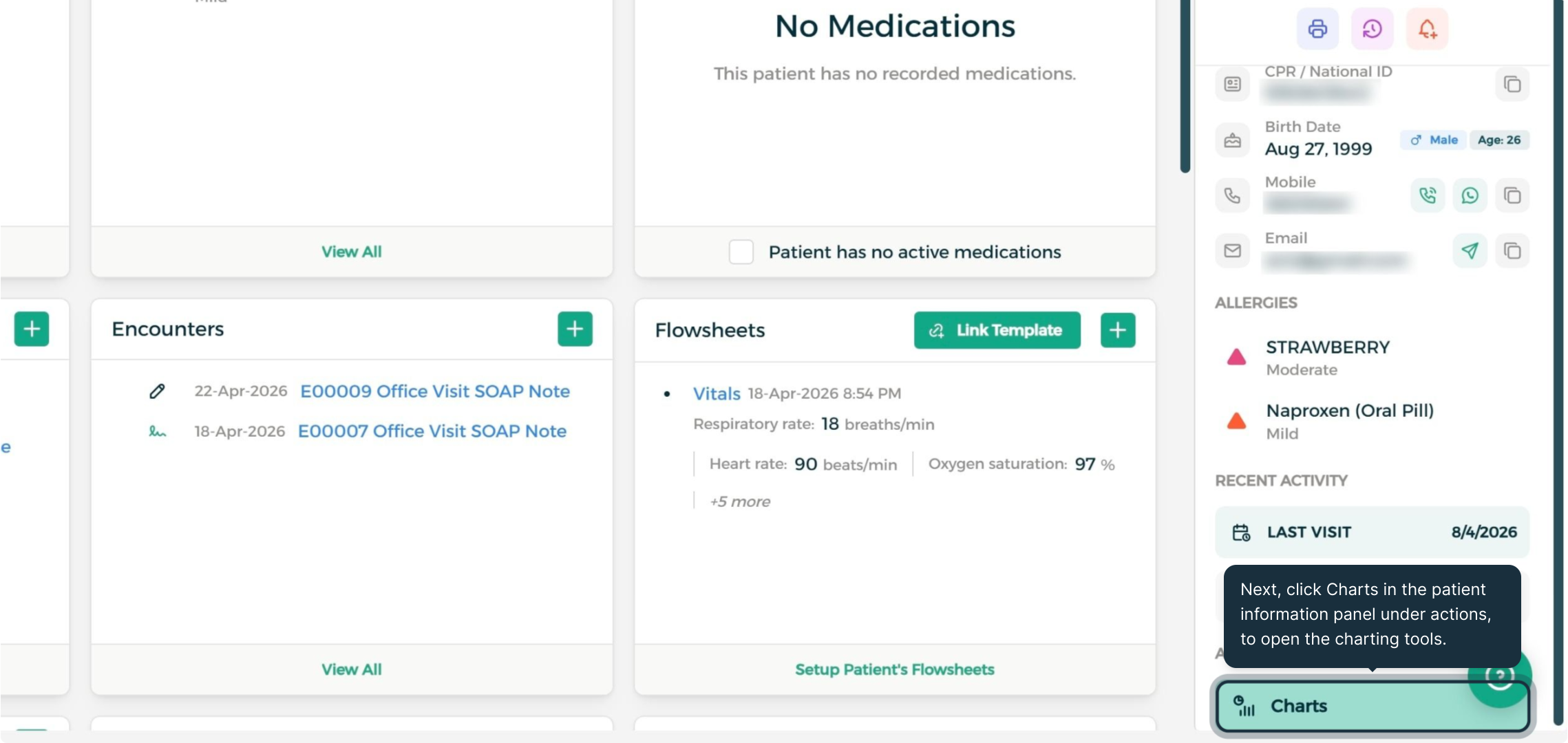
الخطوة 1: فتح مكتبة المخططات
من ملف المريض، افتح لوحة الإجراءات واضغط على المخططات لإظهار أدوات التخطيط لهذا المريض، ثم اضغط على اختيار مخطط لعرض المخططات المتاحة.
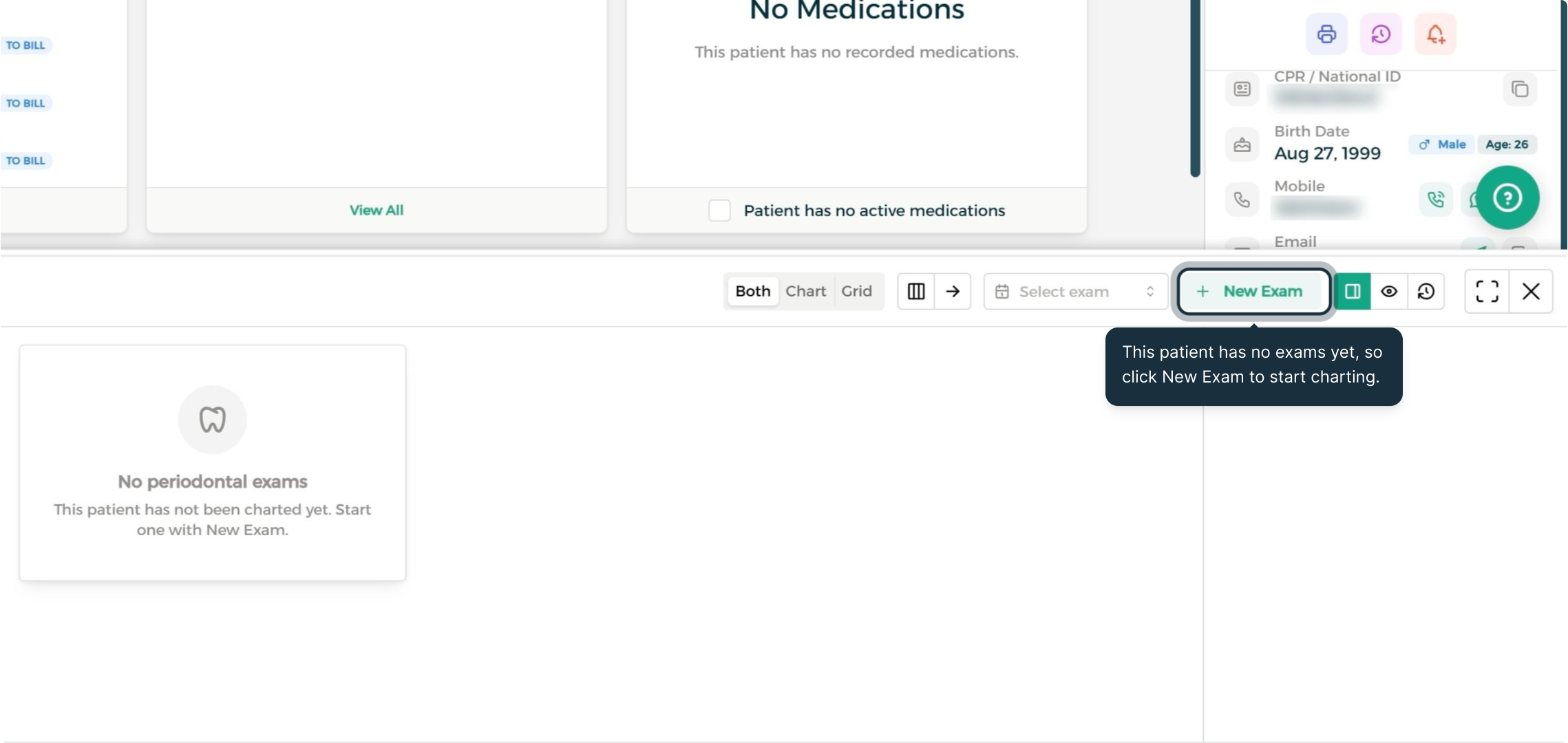
الخطوة 2: تحديد مخطط لثة الأسنان وبدء فحص جديد
اختر مخطط لثة الأسنان لفتح أداة تخطيط اللثة التفاعلية. إذا لم يكن للمريض أي فحص سابق، اضغط على فحص جديد للبدء في التسجيل.
فهم هيكل الفحص
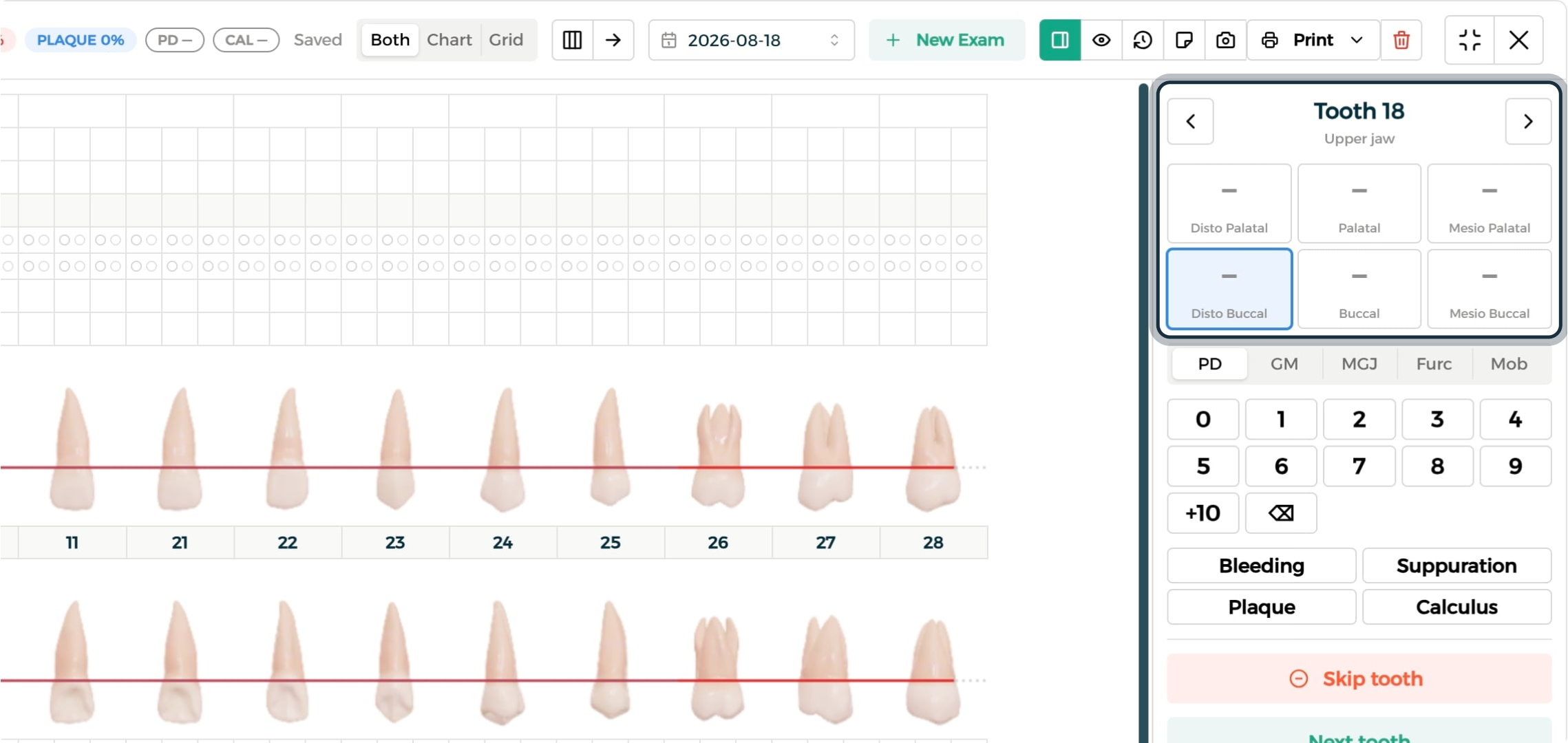
الخطوة 1: مراجعة لوحة السن
تعرض لوحة السن على اليمين رقم السن المحدد، وموقعه في الفك، ومواضعه الستة للقياس.
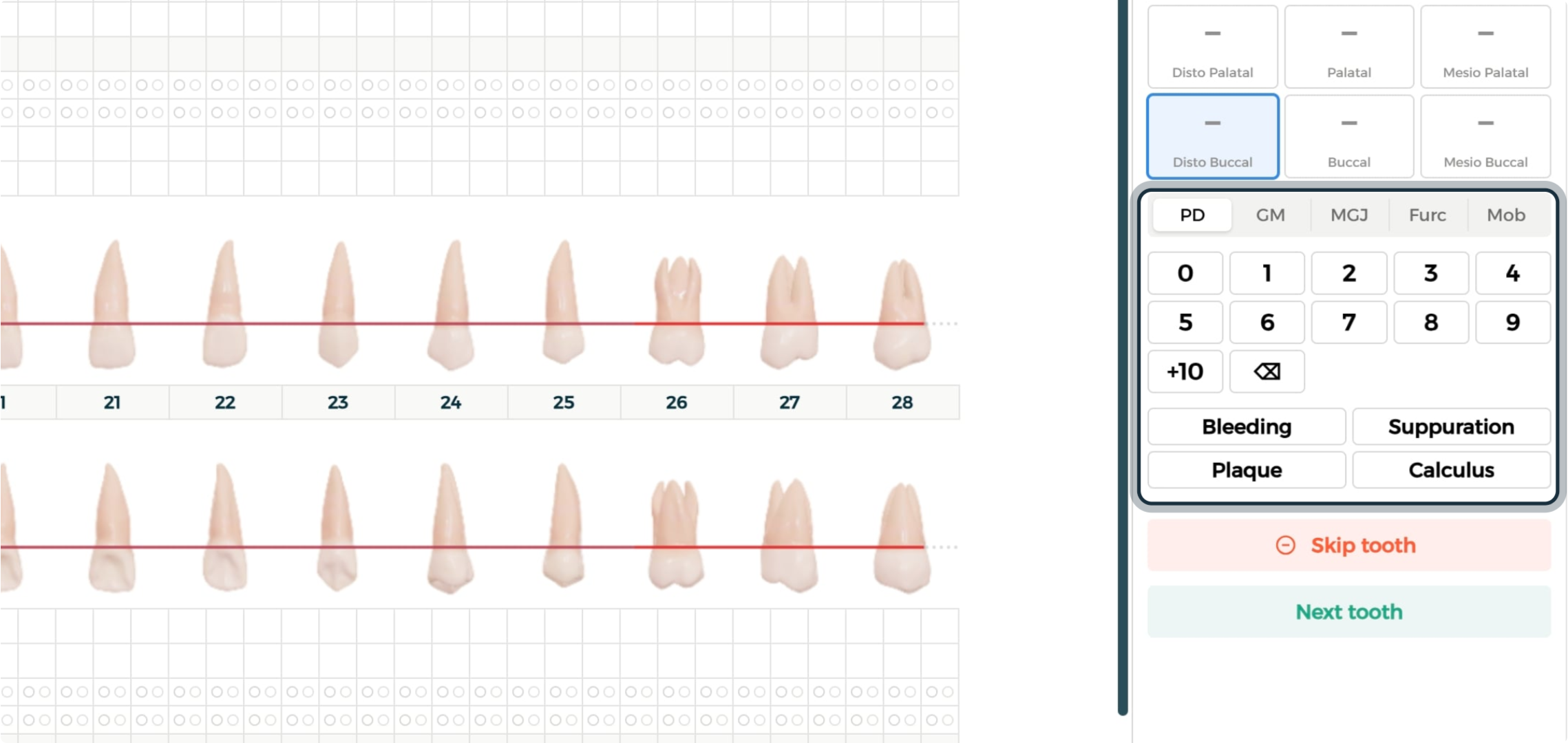
الخطوة 2: مراجعة تبويبات القياس والمؤشرات
أسفل لوحة السن توجد تبويبات فئات القياس، ولوحة الأرقام للإدخال السريع، ومؤشرات السطح السريري — النزيف، القيح، اللويحة، والجير — بحيث يمكن تسجيل كل التفاصيل السريرية من مكان واحد.
تسجيل القياسات للسن
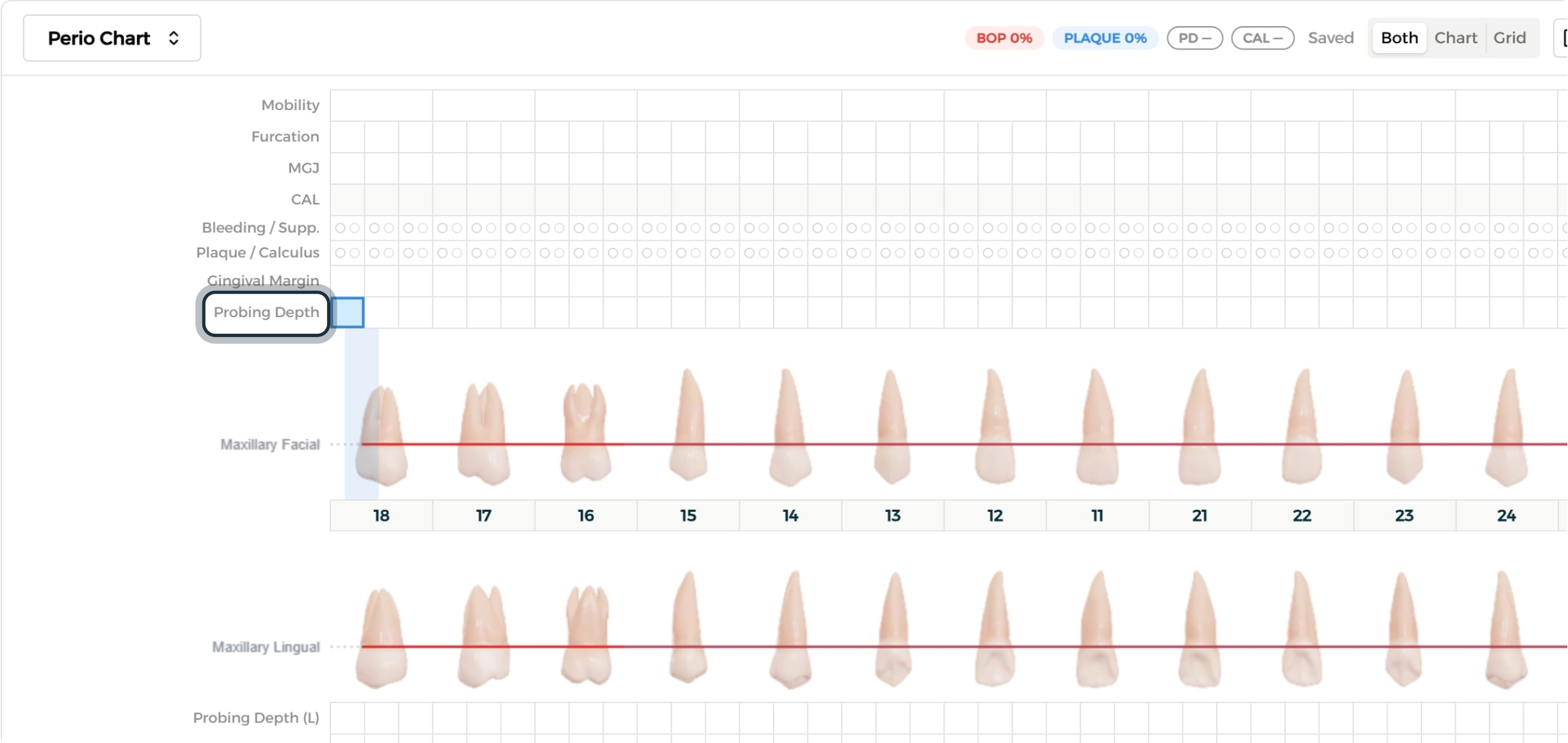
الخطوة 1: إدخال عمق الجيب
أدخل عمق الجيب باستخدام لوحة المفاتيح على الشاشة أو لوحة مفاتيح الجهاز. يقوم المخطط بتوضيح كل قياس مسجل فورًا وبشكل تفاعلي.
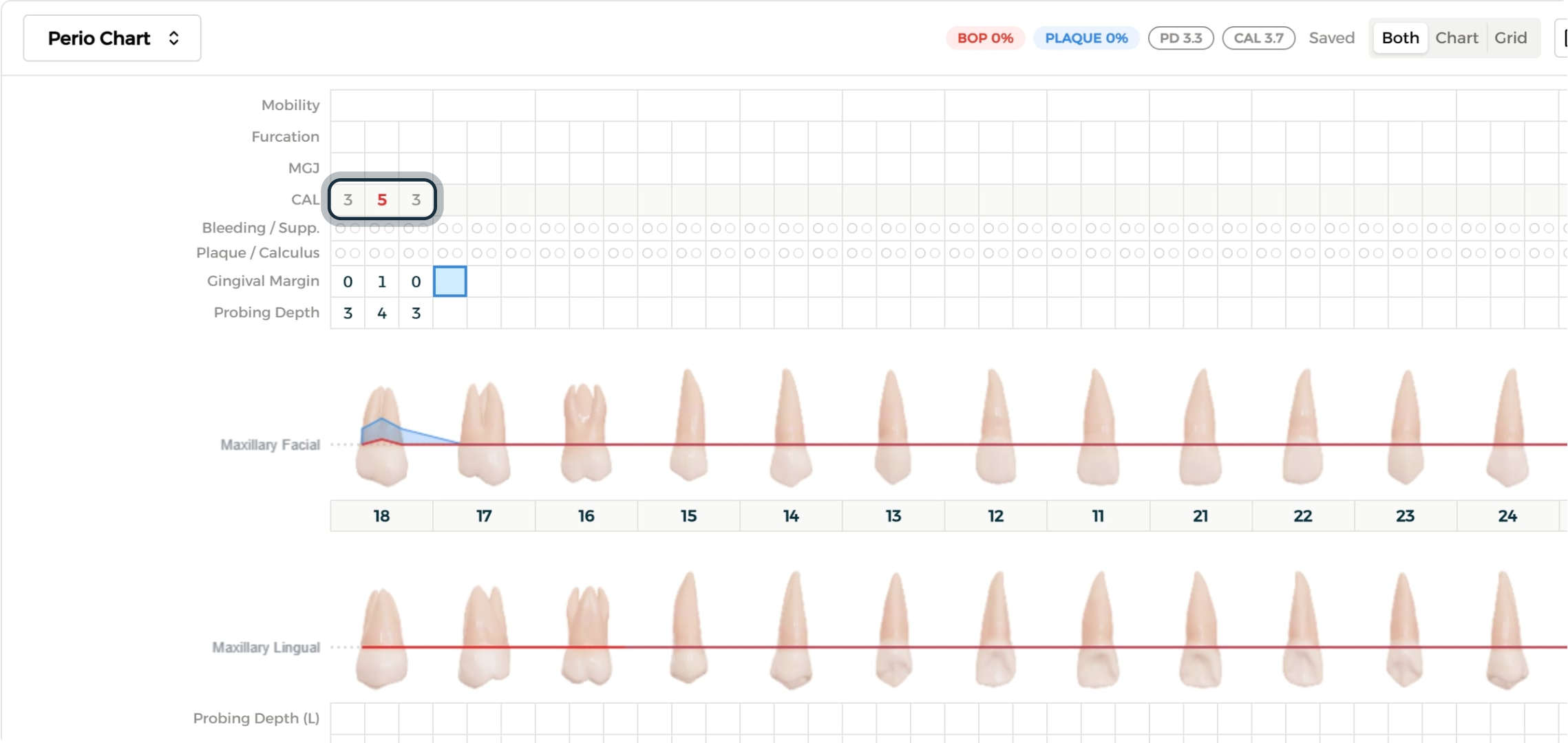
الخطوة 2: إدخال الحافة اللثوية
سجل الحافة اللثوية بنفس الطريقة. بمجرد تسجيلها، يتم حساب مستوى التشبث السريري تلقائيًا، وأي قياس يتجاوز الحد الحرج يتم تمييزه باللون الأحمر — ويمكن تخصيص هذه الحدود في إعدادات النظام الطبي.
تسجيل مؤشرات السطح السريري وبقية القياسات
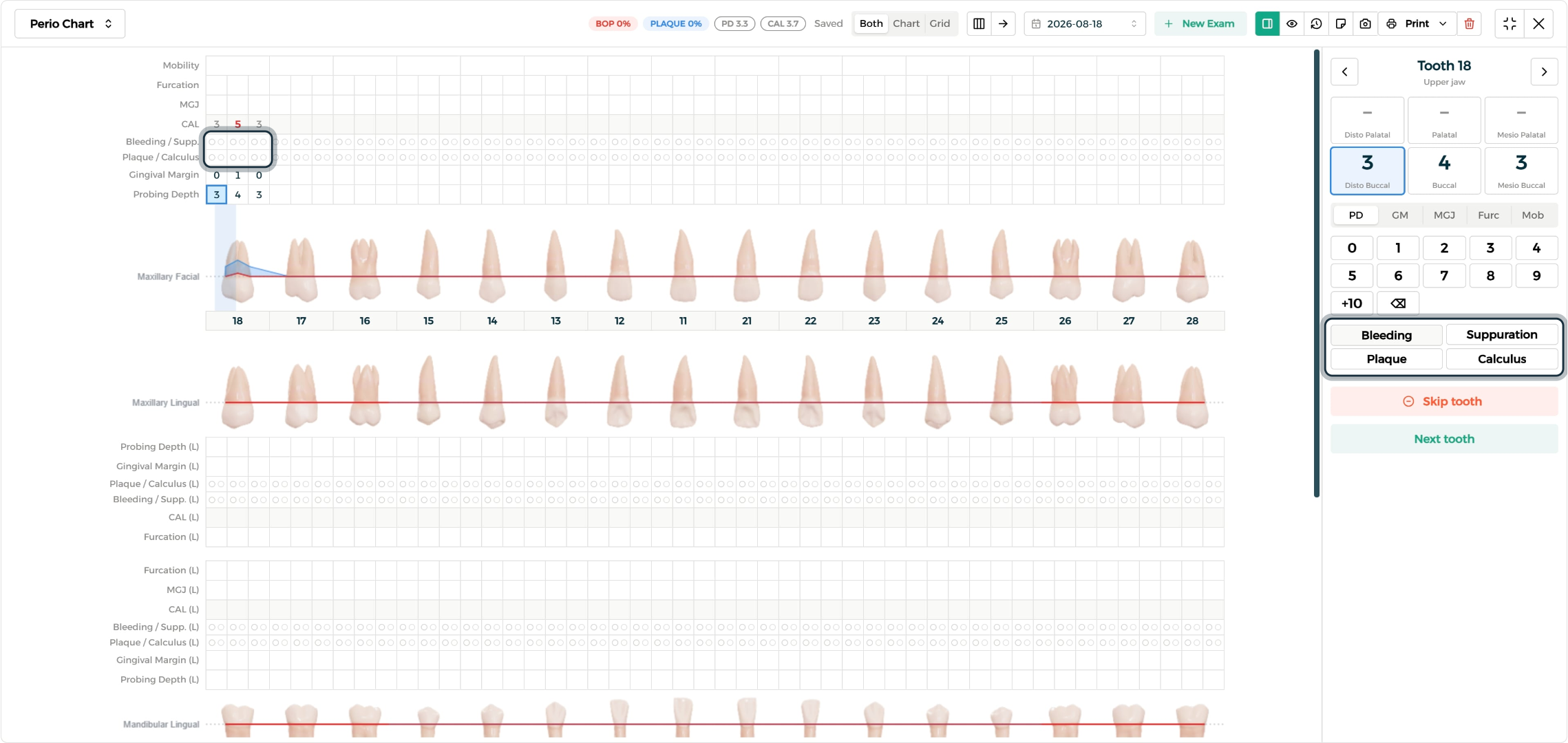
الخطوة 1: تسجيل مؤشرات السطح السريري
اضغط على أزرار المؤشرات على اليمين، أو حدد مباشرة على الشبكة — نقرة واحدة تسجل النزيف أو اللويحة، بينما تسجل نقرة مع زر Shift القيح أو الجير.
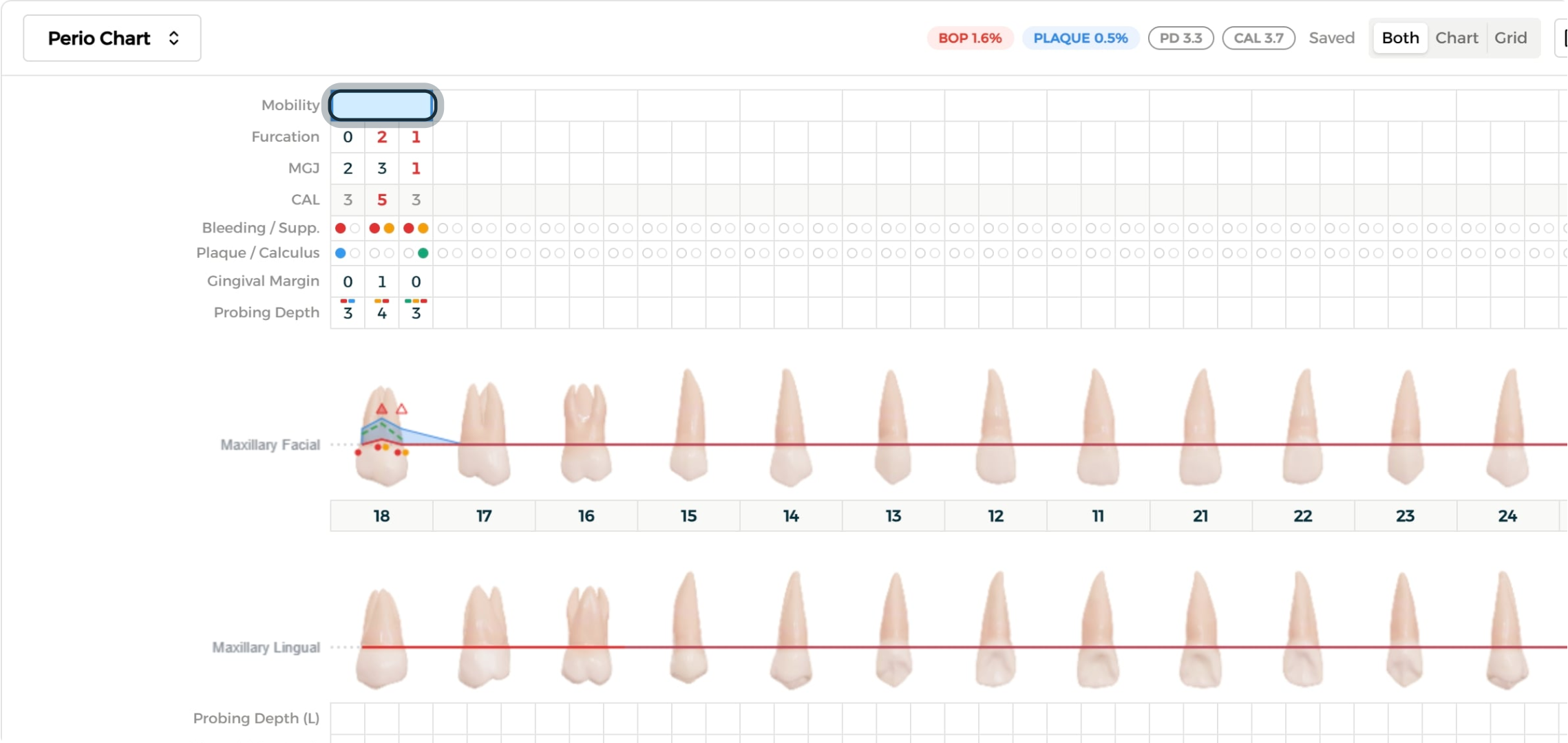
الخطوة 2: إكمال باقي القياسات
سجل الملتقى المخاطي اللثوي، ثم سجل تفرع الجذور للأسنان متعددة الجذور، وأنهِ بحركة السن لتثبيت مدى ثبات أو حركة السن.
إدارة الأسنان المفقودة والتسجيل السريع
الخطوة 1: استبعاد سن مفقودة
اضغط على رقم السن في صف الأسنان لتخطيه — يظهر باللون الرمادي ويتم استبعاده من كافة المؤشرات الحسابية.
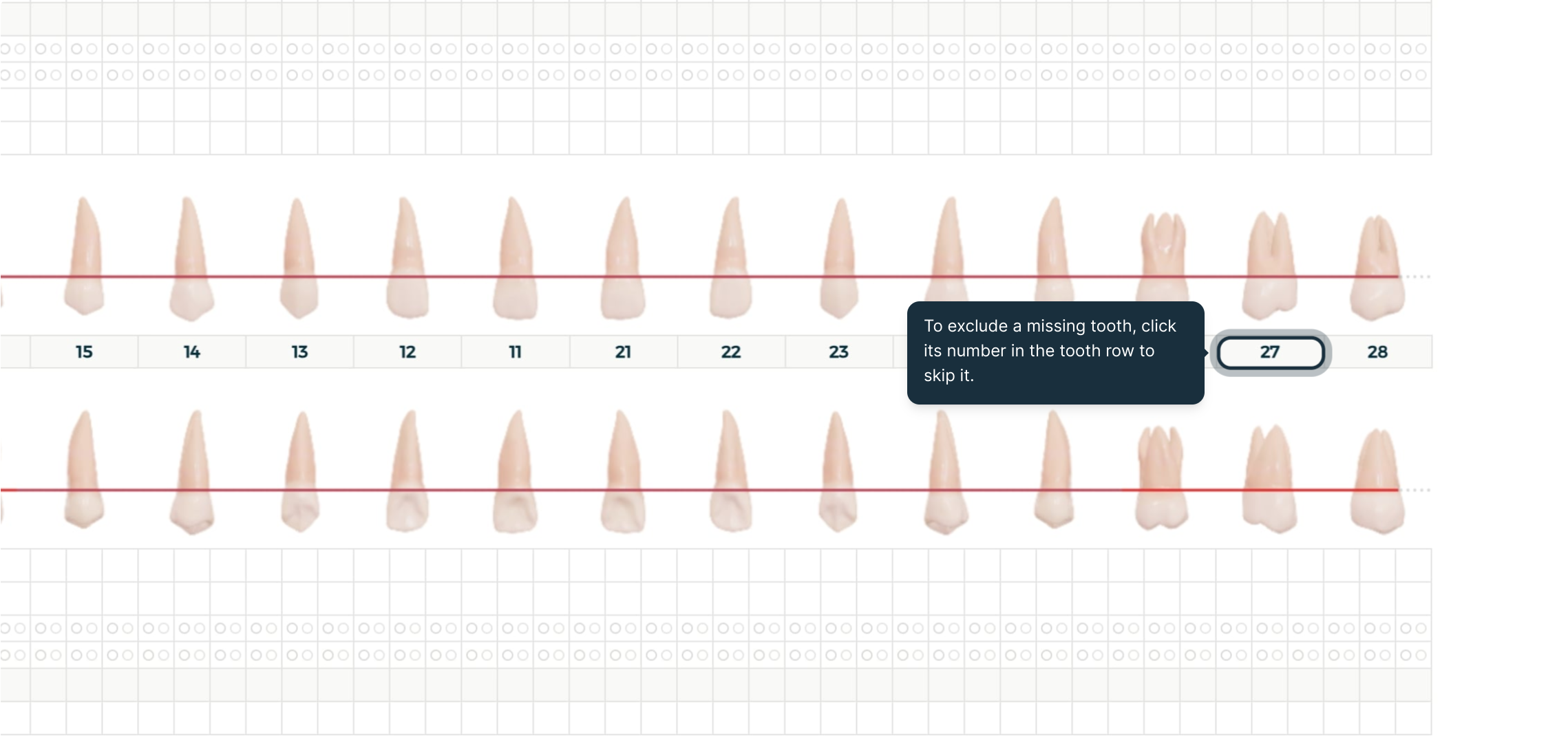
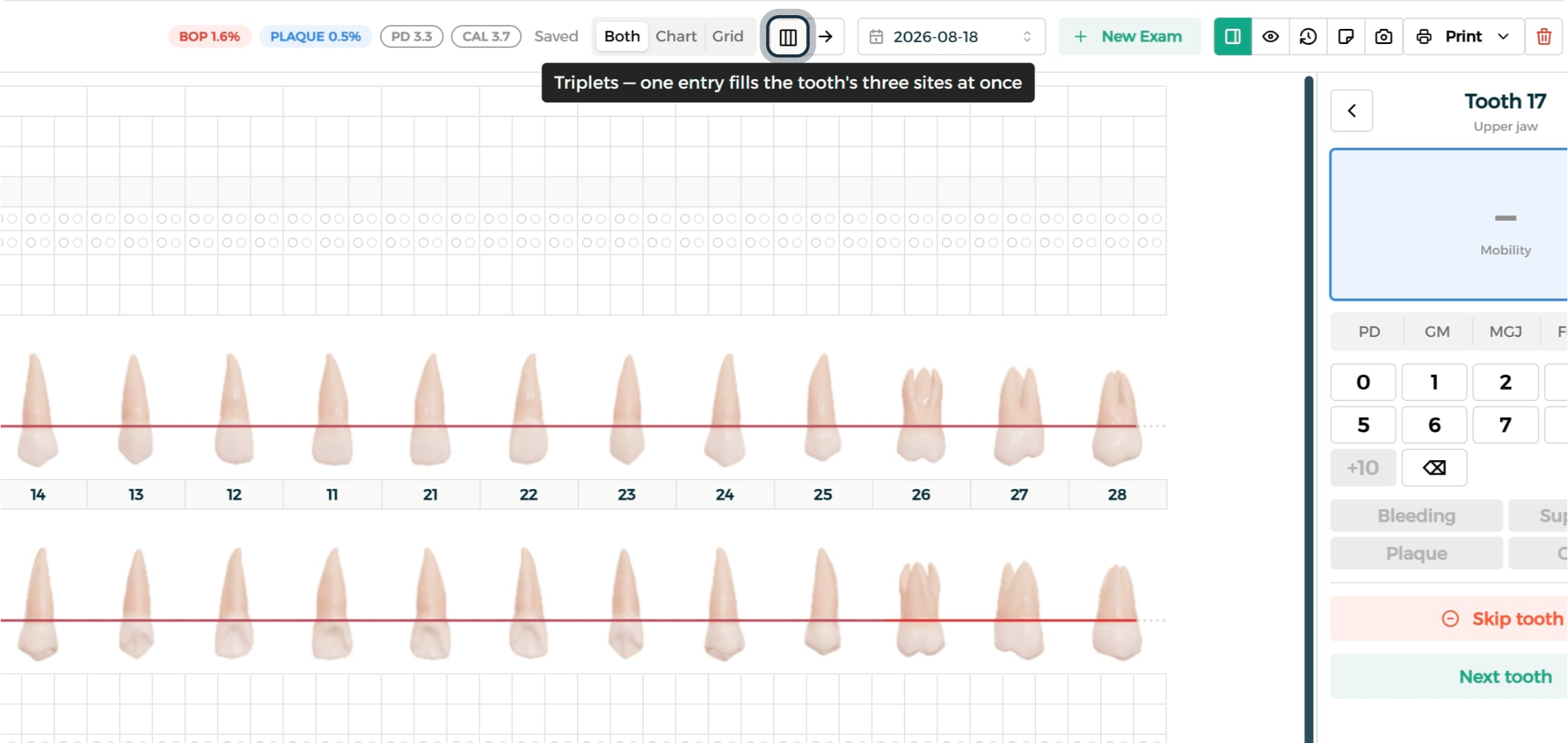
الخطوة 2: تفعيل وضع الثلاثيات للإدخال السريع
فعل وضع الثلاثيات بحيث يؤدي إدخال قيمة واحدة إلى تعبئة المواقع الثلاثة للسن تلقائيًا في وقت واحد.
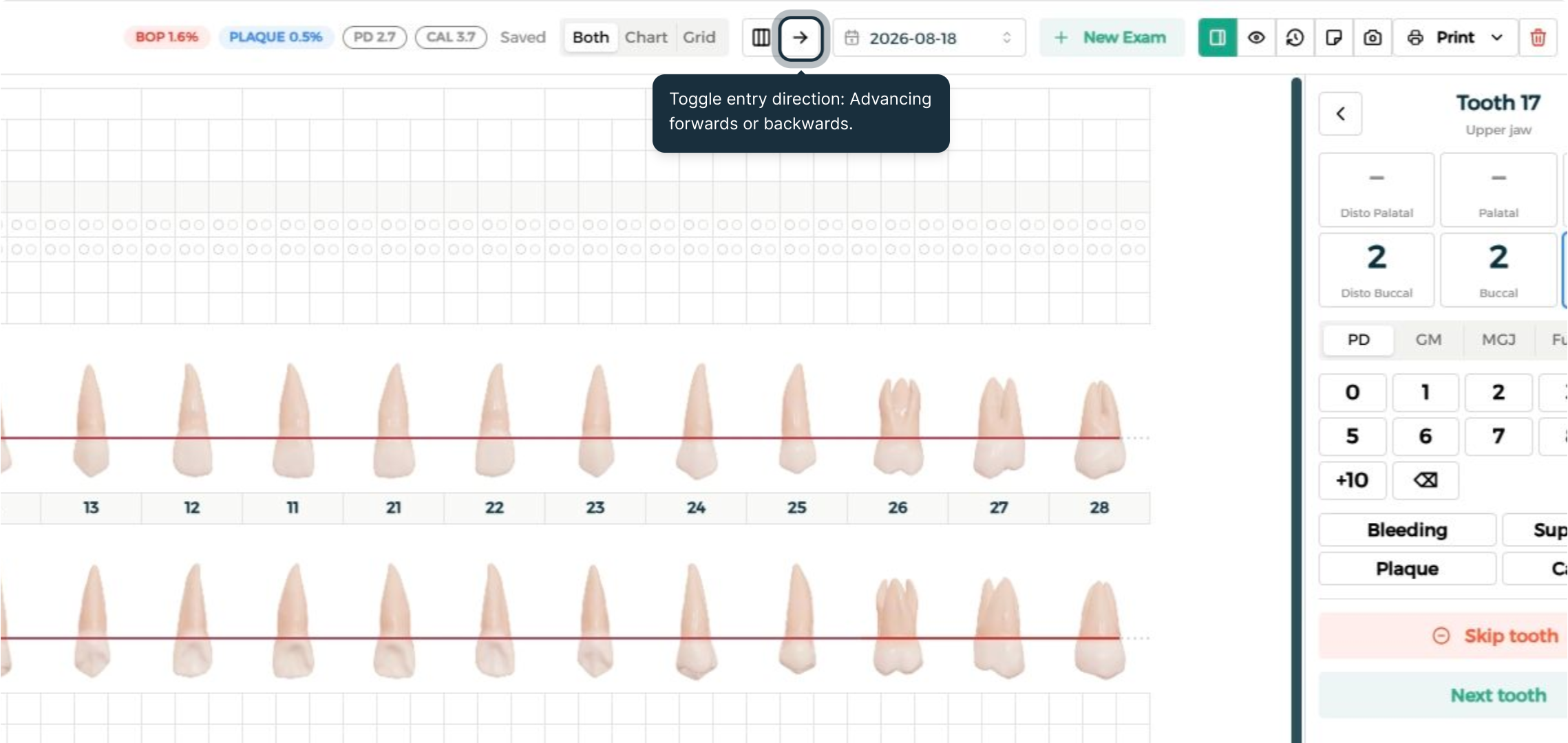
الخطوة 3: تغيير اتجاه التنقل للإدخال
استخدم أداة التحكم هذه للتغيير بين التنقل للأمام أو الخلف عبر الأسنان أثناء الإدخال، ليتناسب مع طريقة عملك.
التحويل بين عروض المخطط
الخطوة 1: التحويل بين المخطط، والشبكة، وعرض كلاهما
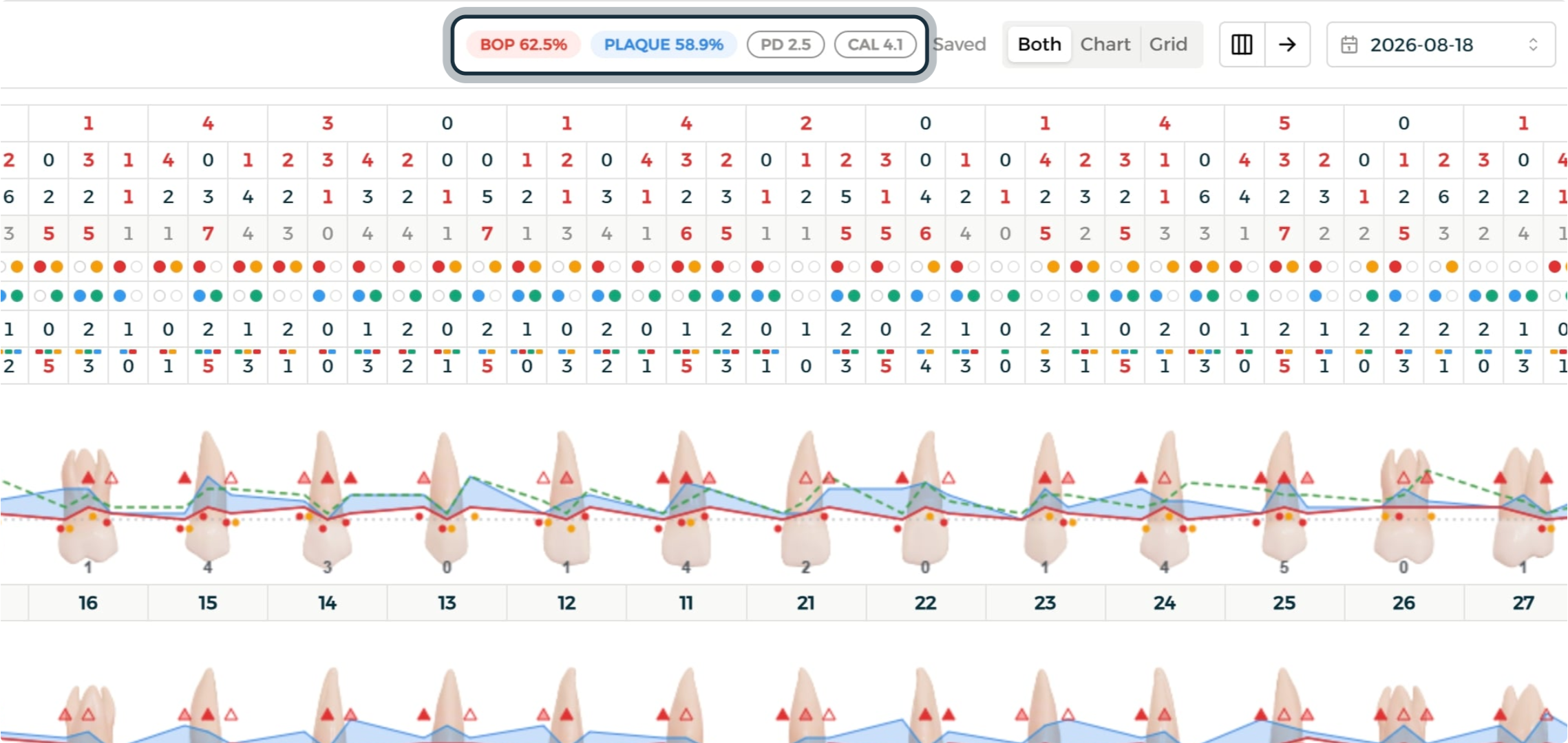
استخدم خيار العرض لرؤية المخطط الرسومي فقط، أو الشبكة الرقمية التي تعرض القيم المسجلة سنًا بسن، أو كلاهما معًا في شاشة واحدة.
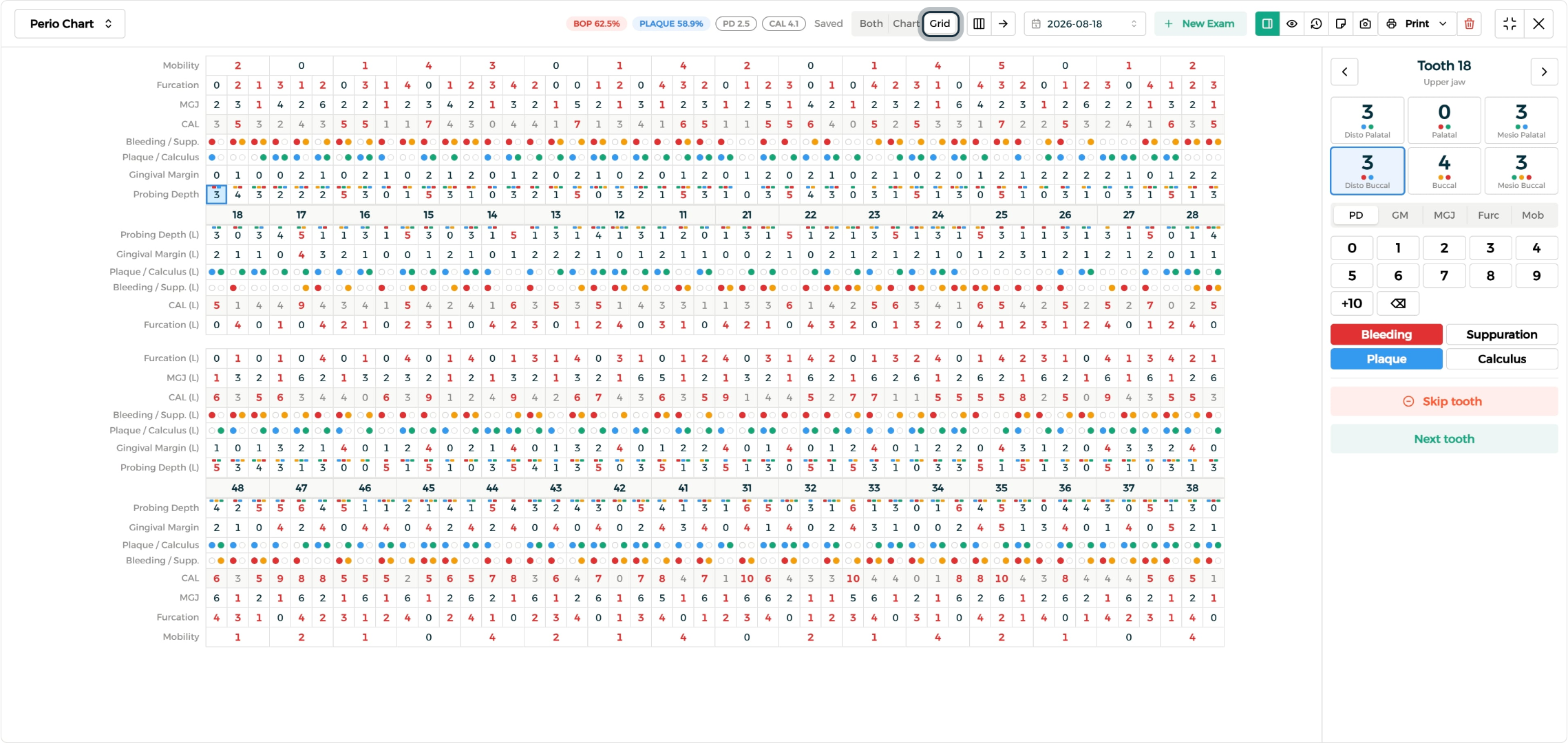
الخطوة 2: مراجعة ملخص المؤشرات
في أعلى العرض المشترك، تظهر شارات تتبع النزيف عند المسبار، واللويحة، وعمق الجيب، ومستوى التشبث السريري.
إدارة الرؤية، السجل، والملاحظات
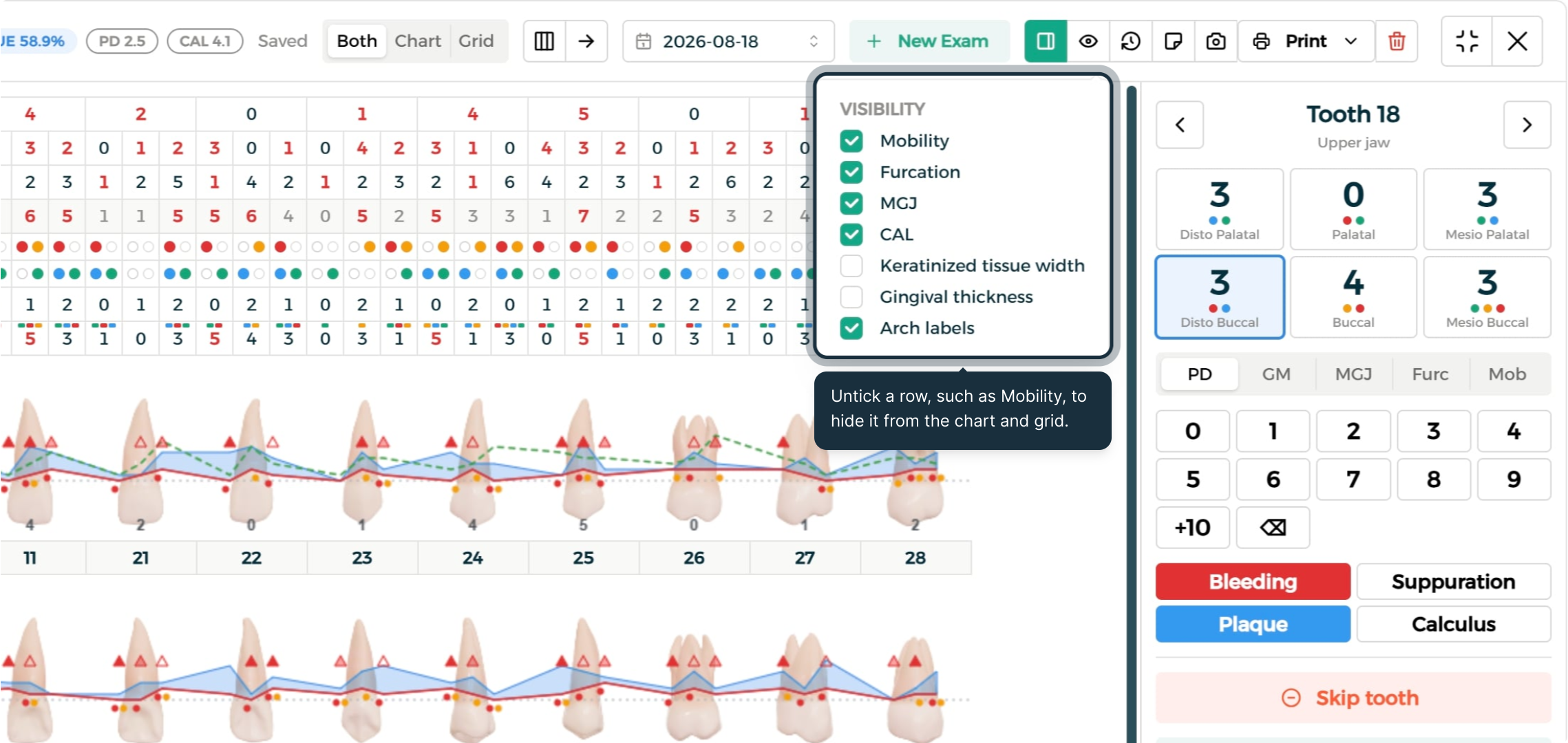
الخطوة 1: إخفاء صفوف قياس محددة
افتح قائمة الرؤية وألغِ تحديد الصف لإخفائه من المخطط والشبكة معًا.
الخطوة 2: مراجعة سجل الفحوصات
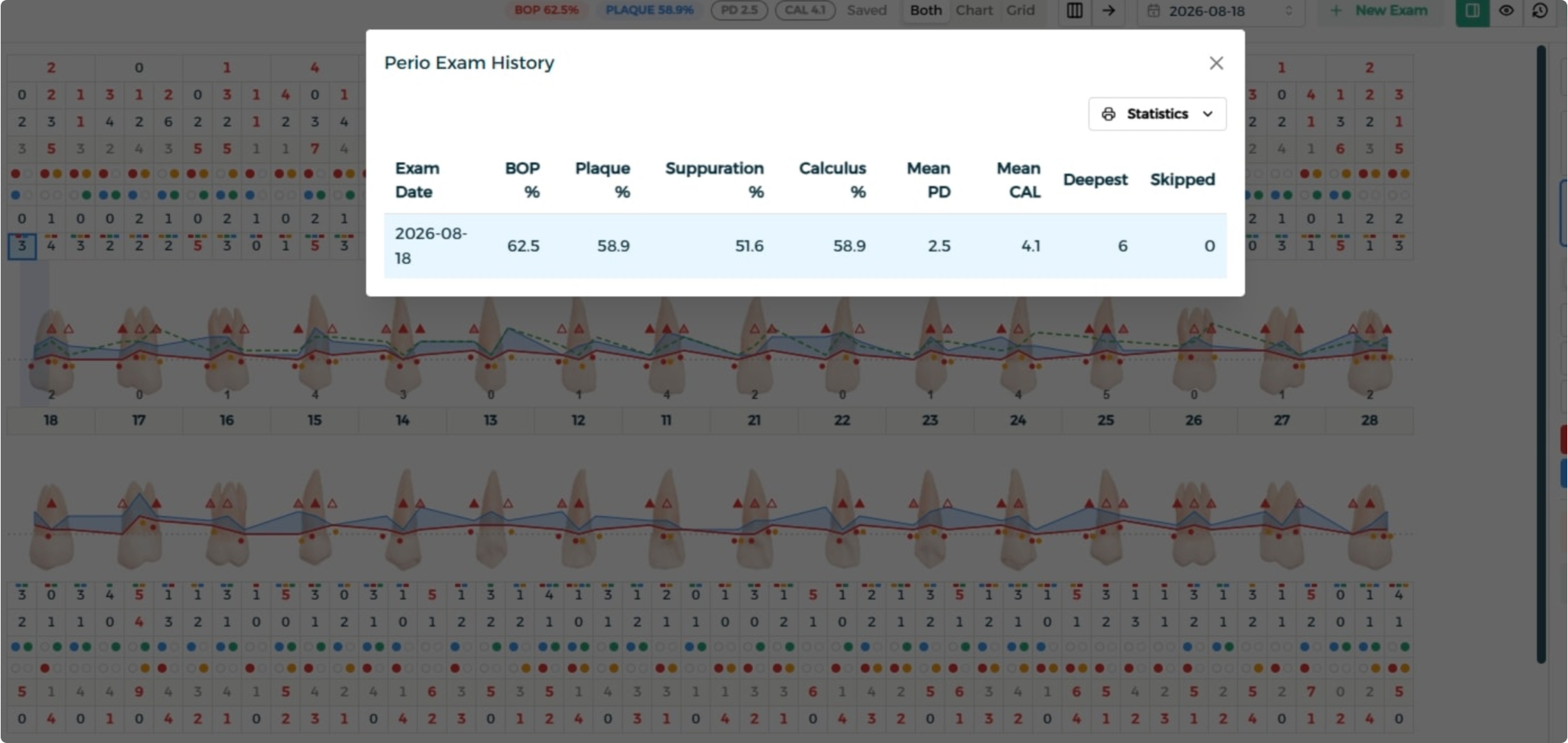
افتح سجل الفحوصات لرؤية كل الفحوصات السابقة مدرجة مع مؤشراتها، لتسهيل مقارنة النتائج عبر الوقت.
الخطوة 3: إضافة ملاحظة على الفحص
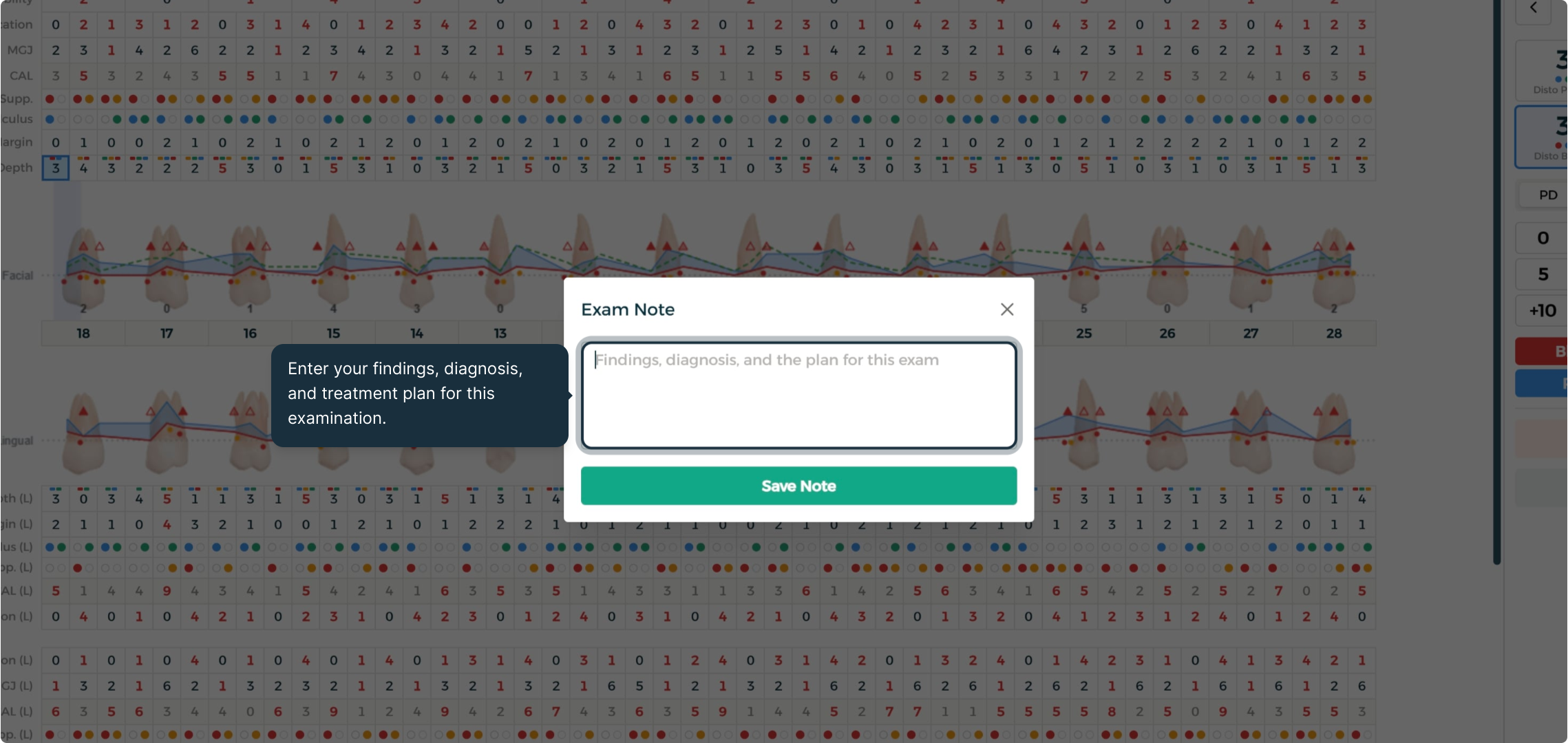
اضغط على رمز الملاحظة واكتب النتائج، والتخيص، وخطة العلاج لهذا الفحص.
حفظ وتصدير المخطط
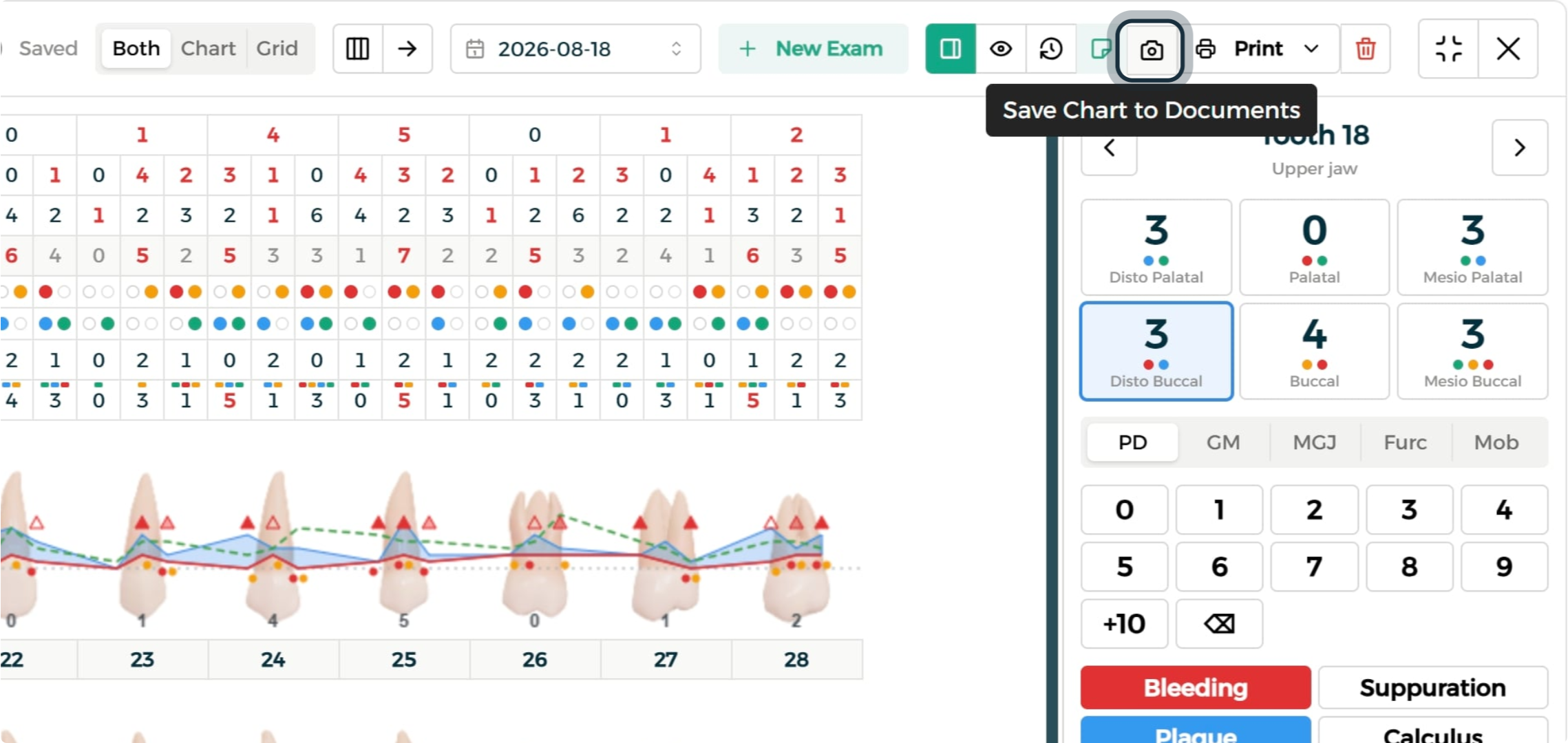
الخطوة 1: حفظ لقطة في مستندات المريض
اضغط على رمز الكاميرا لحفظ المخطط مباشرة في مجلد مستندات المريض.
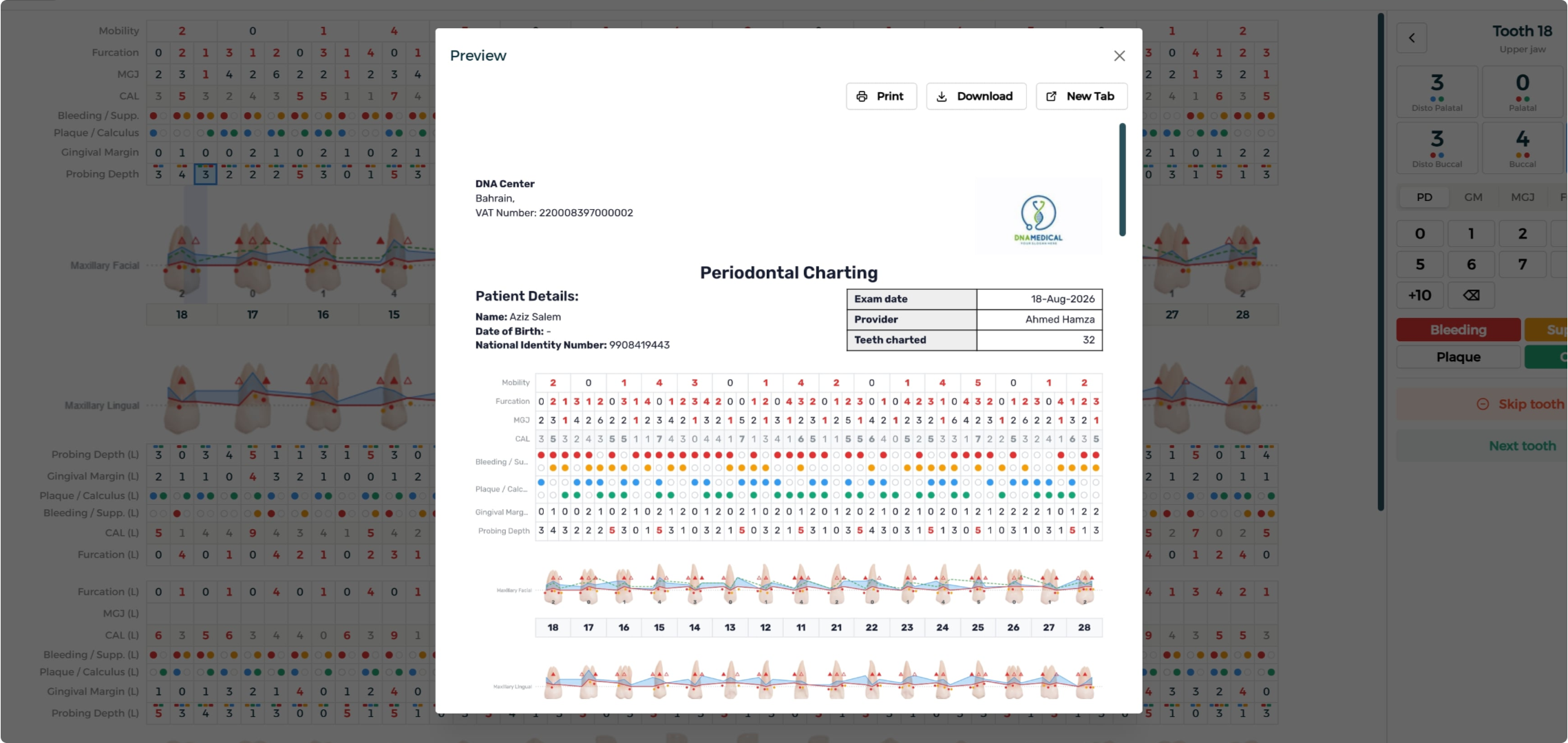
الخطوة 2: معاينة، طباعة، أو تحميل التقرير الكامل
افتح قائمة الطباعة واختر معاينة لمراجعة تقرير لثة الأسنان المكتمل — بما في ذلك الإحصائيات التفصيلية — داخل النظام مباشرة قبل الطباعة أو التحميل.
سير العمل الشامل
- افتح ملف المريض واذهب إلى المخططات، ثم اختر مخطط لثة الأسنان.
- ابدأ فحصًا جديدًا وراجع لوحة السن وتبويبات القياس.
- سجل عمق الجيب والحافة اللثوية لكل موقع.
- سجل مؤشرات السطح السريري، ثم أكمل، وتفرع الجذور، والحركة.
- استبعد أي أسنان مفقودة وفعل وضع الثلاثيات أو غير اتجاه التنقل لتسريع الإدخال.
- تنقل بين المخطط، والشبكة، والعرض المشترك لمراجعة البيانات.
- اضبط رؤية الصفوف، وراجع سجل الفحوصات، وأضف ملاحظة الفحص.
- احفظ لقطة في مستندات المريض، ثم قُم بالمعاينة وتصدير التقرير الكامل.
أفضل الممارسات
- اعمل سنًا بسن، وموقعًا بموقع. إكمال كل القياسات لسن واحدة قبل الانتقال إلى التالي يضمن انتظام الفحص وتجنب نسيان أي موقع.
- استخدم وضع الثلاثيات للأسنان السليمة. يسَرّع الإدخال عندما تنطبق نفس القيمة على المواقع الثلاثة للسن.
- استبعد الأسنان المفقودة مبكرًا. هذا يحافظ على دقة مؤشرات المخطط أثناء العمل على بقية الفحص.
- تحقق من القياسات المميزة. القيم المحددة باللون الأحمر تجاوزت الحد السريري الحرج وتستحق إلقاء نظرة ثانية قبل إنهاء الفحص.
- أضف ملاحظة فحص قبل الحفظ. كتابة النتائج والتاريخ العلاجي إلى جانب البيانات الرقمية يعطي سياقًا أفضل للزيارات المستقبلية.
الأسئلة الشائعة
س: ما هي القياسات التي يسجلها مخطط لثة الأسنان لكل سن؟ يسجل عمق الجيوب، الحافة اللثوية، الملتقى المخاطي اللثوي، تفرع الجذور، وحركة السن عبر ستة مواقع لكل سن، بالإضافة إلى مؤشرات النزيف، القيح، اللويحة، والجير.
س: كيف يتم حساب مستوى التشبث السريري؟ يتم حسابه تلقائيًا بمجرد تسجيل عمق الجيب والحافة اللثوية للموقع.
س: ماذا يفعل وضع الثلاثيات؟ يسمح بتعبئة القيم الثلاث لمواقع السن تلقائيًا بمجرد إدخال قيمة واحدة، مما يسرع عملية إدخال البيانات.
س: كيف أستبعد سنًا مفقودة؟ اضغط على رقم السن في صف الأسنان — سيظهر باللون الرمادي ويتم استبعاده من جميع المؤشرات الحسابية.
س: هل يمكنني رؤية الفحوصات السابقة لنفس المريض؟ نعم، يعرض سجل الفحوصات كل الفحوصات السابقة مع مؤشراتها لتتمكن من مقارنة النتائج عبر الوقت.
س: كيف أقوم بتصدير المخطط المكتمل؟ استخدم قائمة الطباعة واختر معاينة لمراجعة التقرير الكامل، أو الطباعة/التحميل مباشرة من أدوات المعاينة.
س: هل يمكنني التحكم في ظهور صفوف القياس؟ نعم، تتيح لك قائمة الرؤية إلغاء تحديد أي صف لإخفائه من المخطط والشبكة.